Добро пожаловать в ИС Командировки!
Систему для электронного оформления служебных командировок сотрудников СПбГЭТУ «ЛЭТИ»

Процесс оформления командировки

Вход в систему через ETU ID

Создание Служебной записки (СЗ)

Согласование СЗ на бумаге

Создание Решения о командировании (РоК)

Согласование РоК в Парусе

Создание Отчета о расходах

Согласование Отчета в Парусе
Подробная инструкция
Нажмите на шаг, чтобы перейти к нему
Служебная записка
- Как только Вы узнали о предстоящем командировании - зайдите в раздел «Мои служебные записки» и создайте СЗ.
- Заполните всю необходимую информацию: цель, даты, организации, финансирование и т.д. (на этом этапе уже нужно подготовить примерные суммы расходов).

Можно сохранить черновик и продолжить заполнение позже
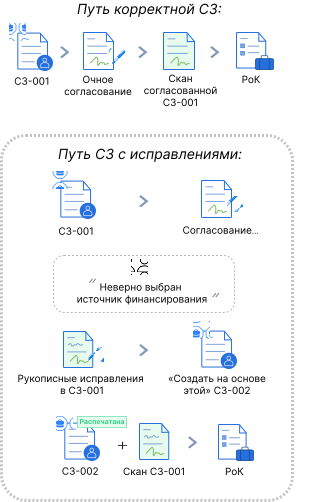
- Нажмите «Подготовить к печати» → СЗ получит номер и скачается на устройство.
- Распечатайте скачанный документ и получите подписи очно.
Если во время подписания потребовалось внести изменения в Служебную записку:
- откройте в ИС распечатанную СЗ
- нажмите «Создать новую СЗ на основе этой»
- внесите изменения и сформируйте СЗ с новым номером
- запомните номер и при формировании РоК выберите исправленную СЗ
- на следующем этапе требуется приложить скан СЗ, можете приложить скан первоначальной СЗ, если она уже подписана
Решение о командировании
- После согласования служебной записки перейдите в раздел «Мои командировки» и создайте Решение о командировании (РоК).
Решение о командировании должно быть оформлено и согласовано ДО начала командирования!
- Выберите служебную записку, на основании которой оформляется командировка (СЗ можно использовать только один раз).
- Приложите скан подписанной служебной записки.
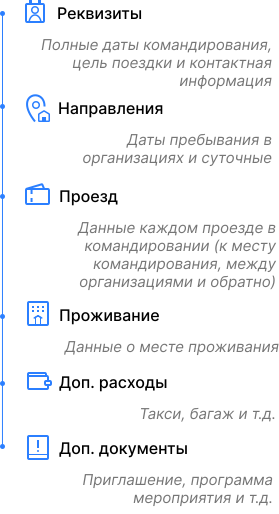
- Заполните данные командировки: реквизиты, места и сроки, суточные, проезд, проживание, дополнительные расходы, дополнительные документы.
Можно сохранить черновик и продолжить заполнение позже
- Перейдите на вкладку «Отправить». Система проверит заполненные данные и подскажет, что необходимо исправить или дополнить.
- Сформируйте необходимые сопроводительные документы и отправьте РоК на согласование в Парус.
- После отправки отслеживайте статус согласования в разделе «Мои командирования».
Изменение Решения о командировании
Возможность оформления Изменения Решения о командировании в системе временно недоступна. Функционал находится в состоянии разработки.
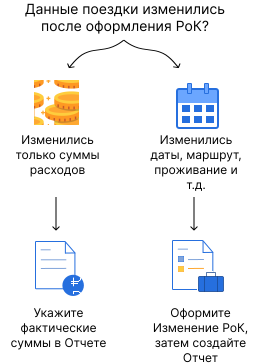
Если Решение о командировании уже согласовано, а у вас изменились даты, организации, детали проезда или проживания - оформите Изменение Решения о командировании:
- Перейдите в раздел «Мои командирования»
- Откройте страницу с нужным Решением о командировании
- Нажмите кнопку «Создать Изменение»
Если изменились только суммы расходов, а остальная информация осталась как в Решении - Изменение не оформляется. Новые суммы можно указать в Отчете.
В Изменении требуется заполнить ту же информацию, что и в Решении о командировании. Изменившиеся данные будут подсвечиваться для вашего удобства.
Процесс согласования Изменения Решения о командировании такой же, как у Решения. После успешного согласования Решение будет более не действительно. Основным документом командирования станет Изменение.
Отчет о расходах
- После возвращения из командировки перейдите в раздел «Мои командировки» и откройте нужную командировку.
Если во время поездки изменились какие-либо условия, не связанные с расходами - требуется сначала отразить их в Изменении Решения о командировании (см. раздел 3 Инструкции) и создавать Отчет со страницы Изменения.
- Создайте «Отчёт о расходах».
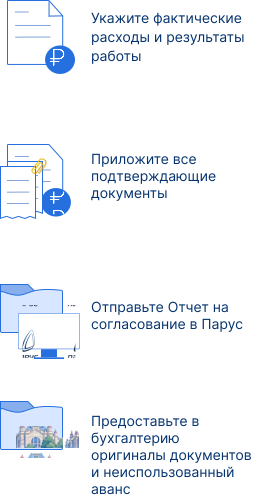
- Напишите о результатах выполненной работы.
- Укажите фактические расходы по командировке: проезд, проживание, дополнительные расходы.
Фактические суммы могут отличаться от сумм, указанных в Решении о командировании. Если превышение норм не было согласовано ранее - за него также можно отчитаться в Отчете.
- Приложите сканы подтверждающих документов: билеты, чеки, счета и другие документы по расходам.
- Перейдите на вкладку «Отправить». Система проверит заполненные данные и подскажет, если необходимо что-то исправить или дополнить.
- Отправьте Отчёт о расходах в Парус на согласование.
- Передайте оригиналы подтверждающих документов в бухгалтерию!
Если суммы в Отчете меньше, чем выдано авансом - не забудьте вернуть разницу в кассу Университета.
- После отправки отслеживайте статус согласования Отчета в разделе «Мои командировки».